Dúvidas frequentes sobre os primeiros passos na iugu
.png?width=1920&height=863&name=2_-_Como_configurar_sua_conta_-_img1%20(1).png)
.png?width=1262&height=173&name=2_-_Como_configurar_sua_conta_-_img2%20(1).png)
.png?width=1738&height=752&name=thumbnail_exemplo_socio%20(1).png)

.webp?width=300&height=533&name=Confirma%C3%A7%C3%A3o_-_Externo_-_4%20(1).webp)
.webp?width=300&height=533&name=Confirma%C3%A7%C3%A3o_-_Externo_-_5%20(1).webp)
.webp?width=300&height=533&name=Confirma%C3%A7%C3%A3o_-_Externo_-_11%20(1).webp)
.webp?width=300&height=533&name=Confirma%C3%A7%C3%A3o_-_Externo_-_12%20(1).webp)


1. Faça o primeiro acesso
Para começar, acesse a página: https://alia.iugu.com/ e entre com seu login e senha
2. Configure sua conta
Com todos os seus dados cadastrados, você valoriza sua marca e garante mais possibilidades e segurança para o seu negócio.
a. Dados Cadastrais
Para realizar as configurações da sua conta, é muito simples, basta acessar o menu CONFIGURAÇÕES. Nesse menu inclusive, você consegue consultar o ID da sua conta em informações gerais:
Aqui você pode alterar o seu logo, o nome da sua conta, e o e-mail para receber os avisos de confirmação de pagamentos.
b. Cadastro de sócios
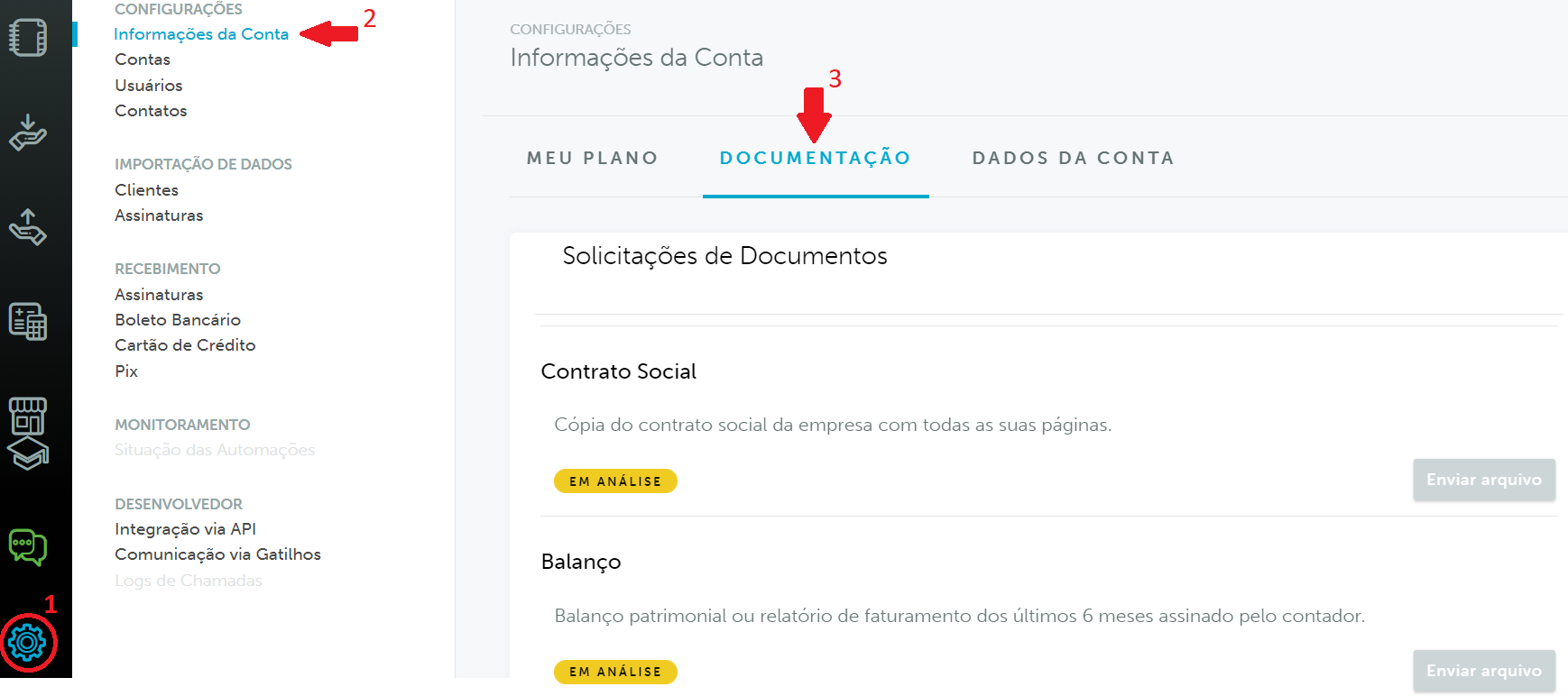
Para cadastrar os sócios da sua empresa vá em Configurações > Informações da Conta > Documentação.
Preencha todos os dados do novo sócio e salve.
Vamos ao processo de inclusão da documentação do sócio:
Você pode receber o link para cadastro de sócios via SMS e e-mail, ou lendo o QrCode.
Através do link recebido, o sócio deverá clicar em “Começar” e selecionar qual documento enviar:
Encaminhar frente e verso do documento selecionado e uma selfie:
Por último, confirmar os dados:
Cadastro realizado com sucesso!
Agora é só aguardar a análise dos documentos enviados. Você poderá acompanhar o status da análise dos documentos através da mesma aba Configurações > Informações da Conta > Documentação. Assim, você e seus sócios têm muito mais controle e autonomia para usar a nossa solução.
3. Cadastre seus clientes
Com facilidade, você pode cadastrar seus clientes individualmente ou importar uma base com os cadastros que você já possui. Assim você tem menos trabalho e começa a faturar com mais rapidez!
Para iniciar o cadastro de um cliente, ao abrir o portal, clique no ícone de Cadastro > Clientes > Novo e preencha os dados do cliente.
Se desejar validar os dados preenchidos, clique em VER. Caso precise mudar alguma informação clique em Alterar e depois salve a configuração. Lembrando que apenas o e-mail é obrigatório, porém quanto mais dados forem preenchidos no cadastro, melhor é o gerenciamento sobre seus clientes posteriormente.
*Para emissão de boleto bancário é obrigatório a inclusão do CPF/CNPJ e endereço completo do cliente.
É possível ainda inserir campos personalizados no cadastro do cliente, ou seja, informações que sejam importantes para seu negócio.
Obs.: essas informações são de controle interno da sua conta (não são visíveis ao cliente)
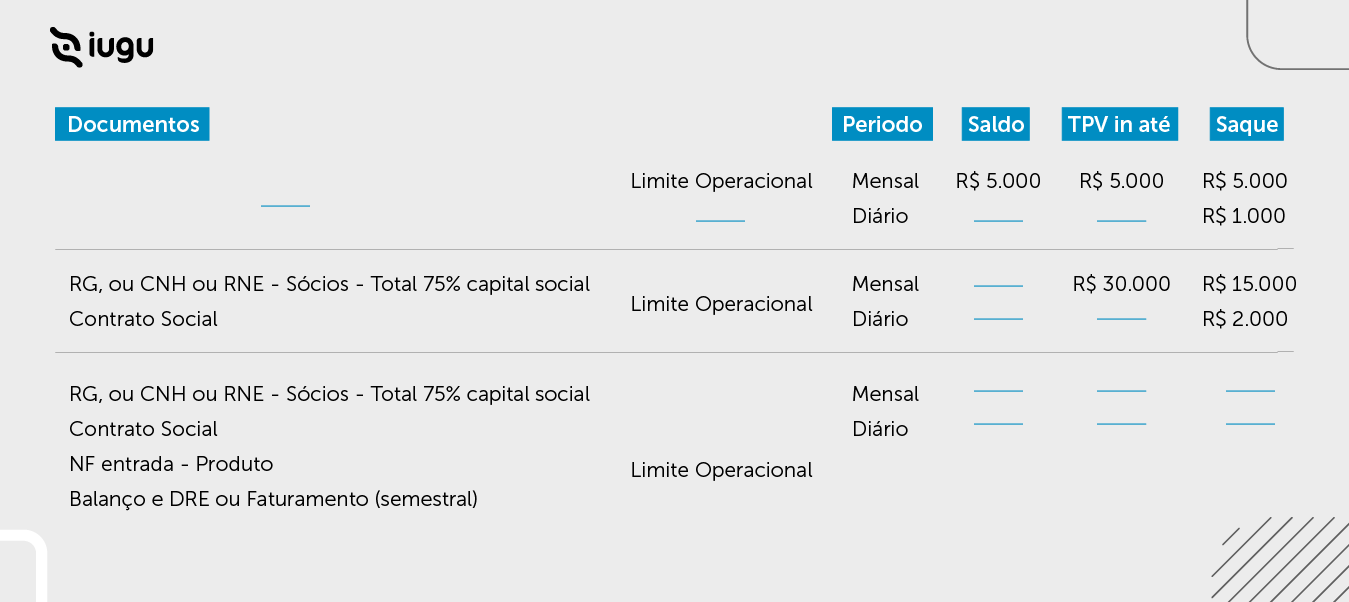

O limite operacional é uma das estratégias definidas pelo BACEN para garantir a saúde financeira de sua empresa, se enquadrando nas necessidades do seu negócio e evitando riscos.
Ao realizar a contratação via site, do plano CONHEÇA A IUGU, seu limite operacional pertence ao grupo 1 (primeira linha - em branco), melhor detalhado abaixo:
Para alterar este limite, clique em “Solicitar aumento do limite operacional” na tela inicial.
Após isso, serão informados quais documentos ainda estão pendentes.
Você pode consultar a tabela na página anterior para saber quais documentos são necessários ao grupo que deseja pertencer (faixa de valor do limite operacional).
Lembre-se que quanto mais documentos enviados, maior poderá ser o seu limite em conta. É imprescindível que sejam enviados todos os documentos de todos os sócios da empresa.
Importante: Após o envio da documentação, clique em “Solicitar aumento do limite operacional” na página inicial do seu painel iugu.
A análise será realizada em até 10 dias úteis e você consegue acompanhar o status dos documentos na mesma página de envio.
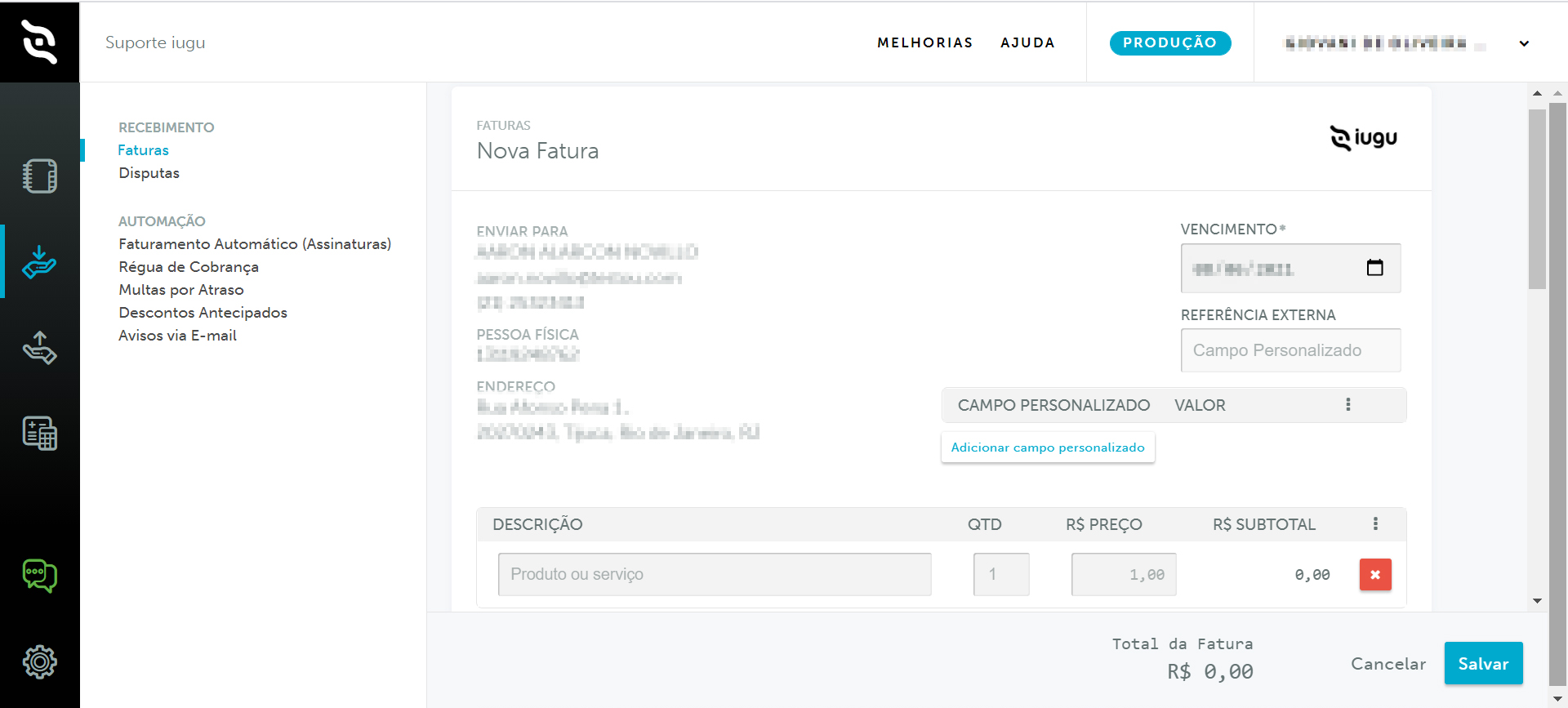
Com seus clientes já cadastrados, agora é só começar a emitir faturas!
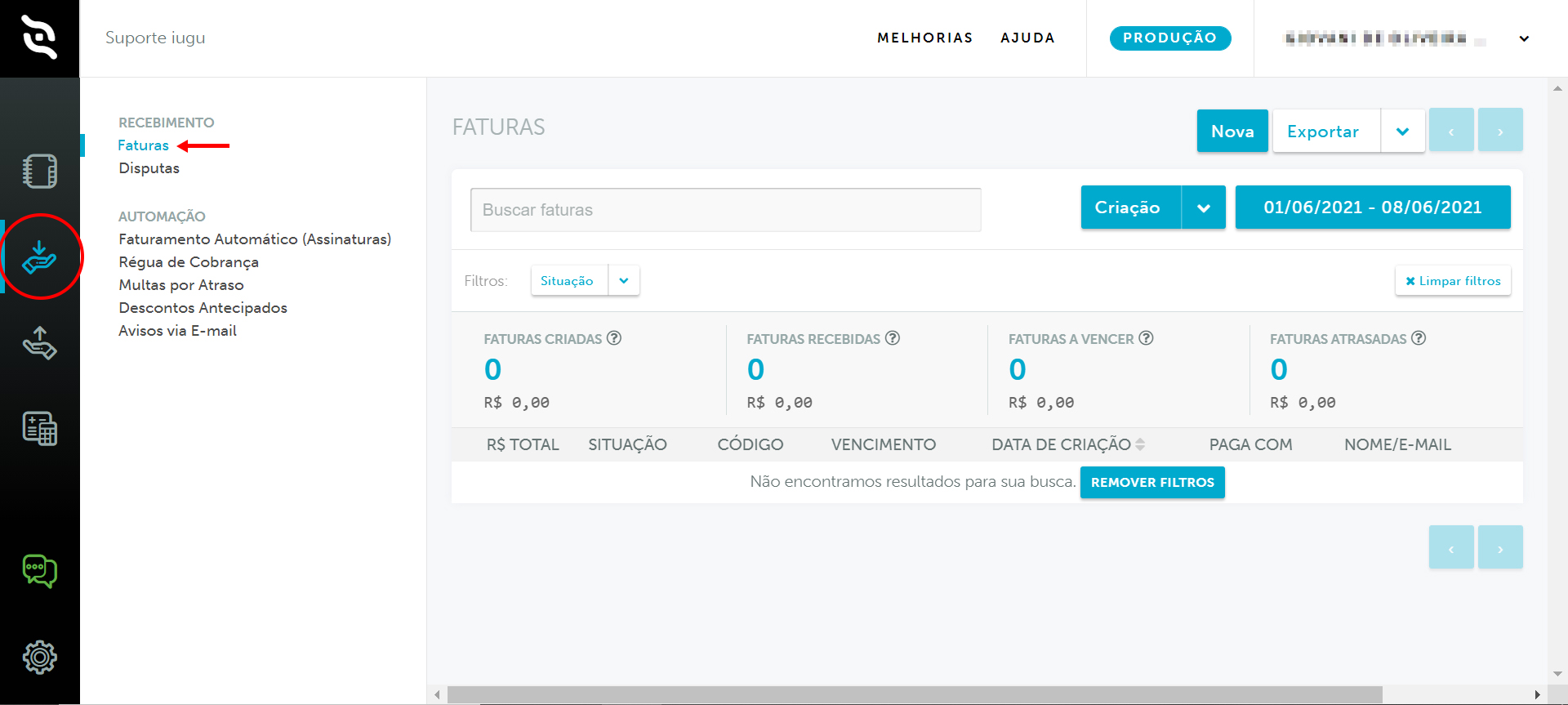
Seguindo para a emissão da cobrança avulsa, abra o painel, clique no ícone de recebimentos e, na opção Faturas, clique em Nova
Para criar a fatura, localize o cliente através da barra de pesquisa “Buscar cliente” e na sequência clique em CRIAR FATURA.
Os dados do cliente serão exibidos na fatura.
Selecione a data de vencimento, insira a descrição do produto vendido, quantidade e o valor.
Se quiser incluir mais itens (produtos), clique em “Adicionar novo item”.
Para remover, basta selecionar o “X” vermelho.
É possível inserir uma referência externa, que pode ser o número do pedido em seu sistema ou qualquer outra informação desejada para localização futura na barra de pesquisa. Utilize o campo “REFERÊNCIA EXTERNA”.
Para configurar os juros e multas, que serão cobrados caso o pagamento atrase, utilize as opções COBRAR MULTA e COBRAR JUROS.
O campo “métodos de pagamento disponíveis” permite que seja selecionado todos os métodos de pagamento disponíveis, cartão de crédito, boleto ou pix. Com isso, essa fatura poderá ser paga por qualquer um dos meios de pagamento disponibilizados ao cliente.
Para a opção de pagamento via cartão de crédito, é possível selecionar o número máximo de parcelas para essa fatura, lembrando que o limite é de 12 parcelas.
Ao finalizar o preenchimento de todas as informações da fatura, no rodapé direito da página, será exibido o total da fatura e ao clicar e salvar a fatura é emitida.
1. Crie um plano
Através da recorrência, você consegue realizar um processo de cobrança contínuo, que não afeta o limite do cartão de crédito de seus clientes, e com o intervalo que você quiser. Para isso, você precisa criar um plano de recorrência de cobrança. E é um processo simples para você reduzir a inadimplência e ter fluxo de caixa contínuo.
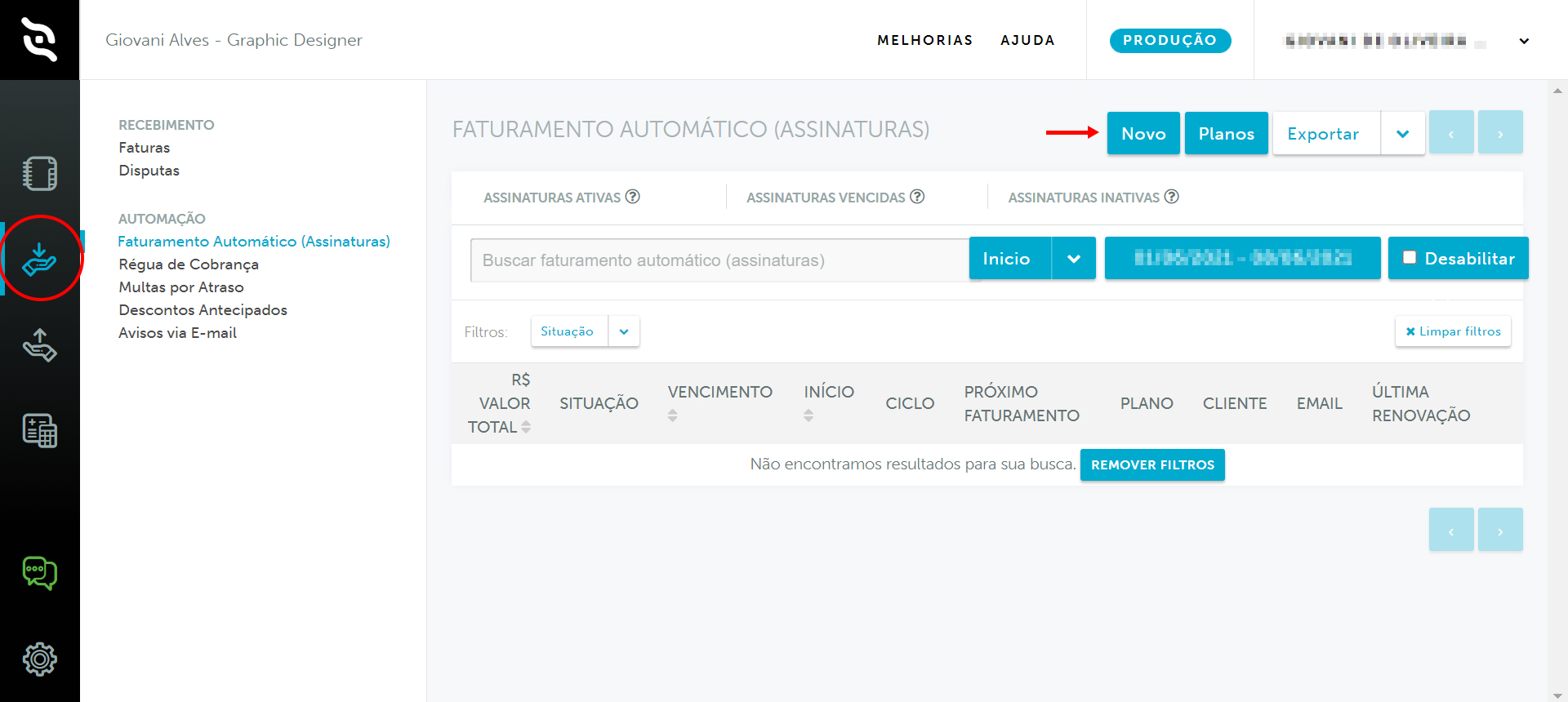
Para criar um plano, acesse o Painel iugu: Recebimento > Faturamento Automático (Assinaturas) > Planos > Novo.
Serão disponibilizados os seguintes campos:
Nome: Nome do Plano (Ex.: Plano Mensal Ouro).
Identificador: É um nome único para identificar o plano. O nome do plano pode ser repetido, mas o identificador não (Ex.: plano_mensal_ouro).
Importante: Não use acentos, “ç”, símbolos ou espaços em branco.
Tipo de intervalo: Semana ou Mês.
Intervalo: Intervalo é o espaço de tempo entre uma cobrança e outra.
Exemplos:
Intervalo = 1
Tipo de intervalo = Mês
Temos um plano com cobranças mensais
Intervalo = 6
Tipo de intervalo = Mês
Temos um plano com cobranças a cada 6 meses, ou semestral.
Métodos de Pagamentos Disponíveis: Método de pagamento que será aceito no plano (boleto, cartão de crédito, pix ou ambos). Essa configuração irá influenciar todas as assinaturas vinculadas ao plano.
Recomendamos selecionar “Cartão de crédito e Boleto”.
Valor: O valor fixo que será cobrado no plano. Você também pode configurá-lo como R$ 0,00, incluindo o valor diretamente na assinatura, conforme FAQ.
O campo “Funcionalidades” é opcional, caso queira acrescentar informações adicionais, como detalhes do plano.
Limite de Ciclos: Define quantas renovações esse plano vai ter antes de suspender automaticamente. No entanto, a primeira cobrança não conta como um ciclo.
Pode utilizar o limite de ciclos como quiser, um plano anual por exemplo, teria 11 ciclos antes de sua suspensão automática.
2. Ative um plano para um cliente
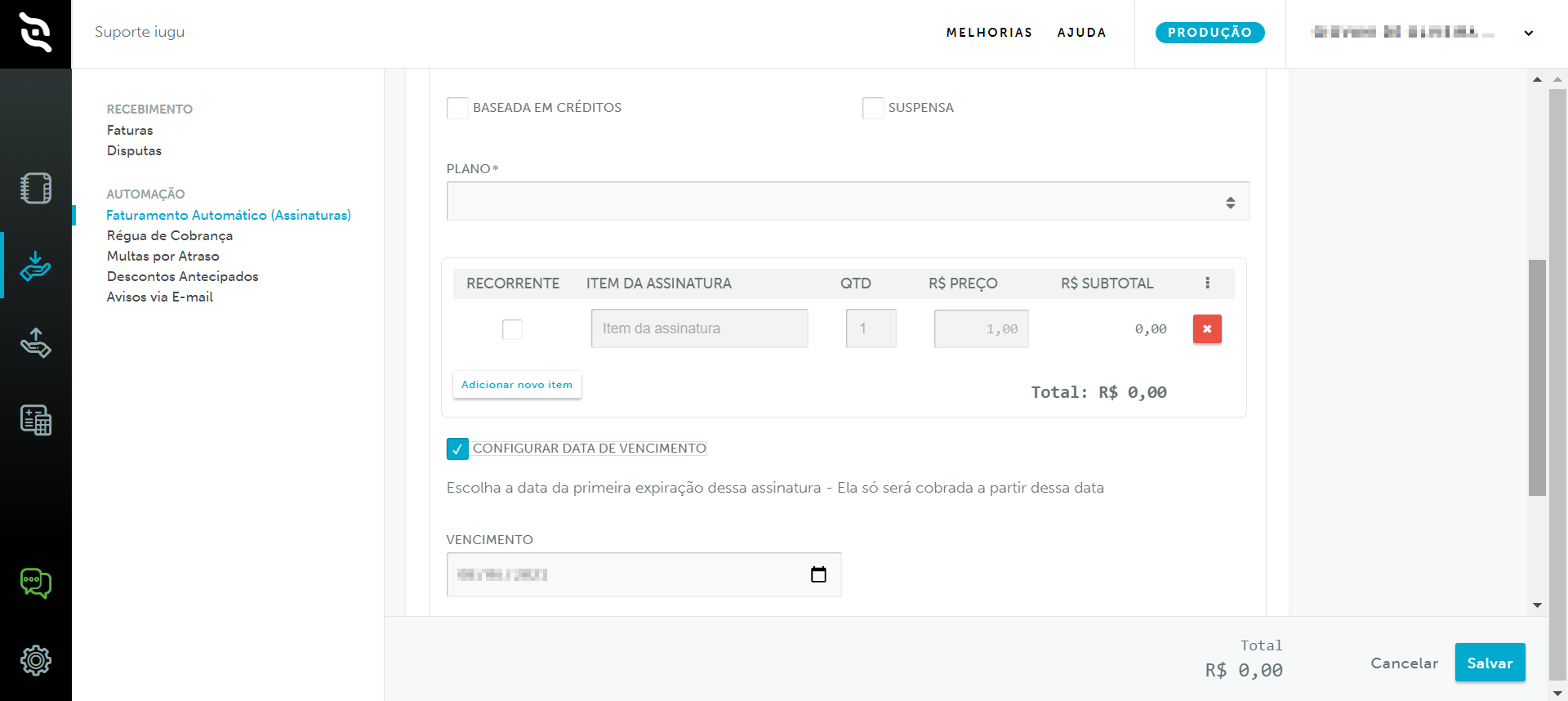
Com um plano criado, você precisa criar uma assinatura para seus clientes.
No menu Recebimento > Faturamento Automático > Novo > Novo Cliente, insira os dados do seu cliente.
Se houver alguma informação importante para o seu controle interno, tal como o número da ordem de serviço do seu cliente ou o número de contrato da conta dele, insira essa informação em Adicionar campo personalizado. Leia mais sobre as variáveis personalizadas aqui.
Ao clicar no botão Adicionar novo item, você poderá incluir um item de cobrança adicional ao plano do cliente, que será somado ao valor total do plano quando a fatura de cobrança dessa assinatura for gerada.
Dessa forma, você pode cobrar por serviços adicionais prestados durante a vigência da assinatura. Esse item avulso de cobrança poderá ser recorrente ou não.
É possível utilizar um item avulso para dar um desconto num plano. Basta informar um valor negativo, assim, a fatura é gerada descontando do valor do plano o valor negativo do item incluído.
Veja aqui uma alternativa de criação de assinaturas, quando os valores são variáveis de cliente para cliente. Ou seja, para cada cliente, é cobrado um valor mensal diferente.
Configurações importantes
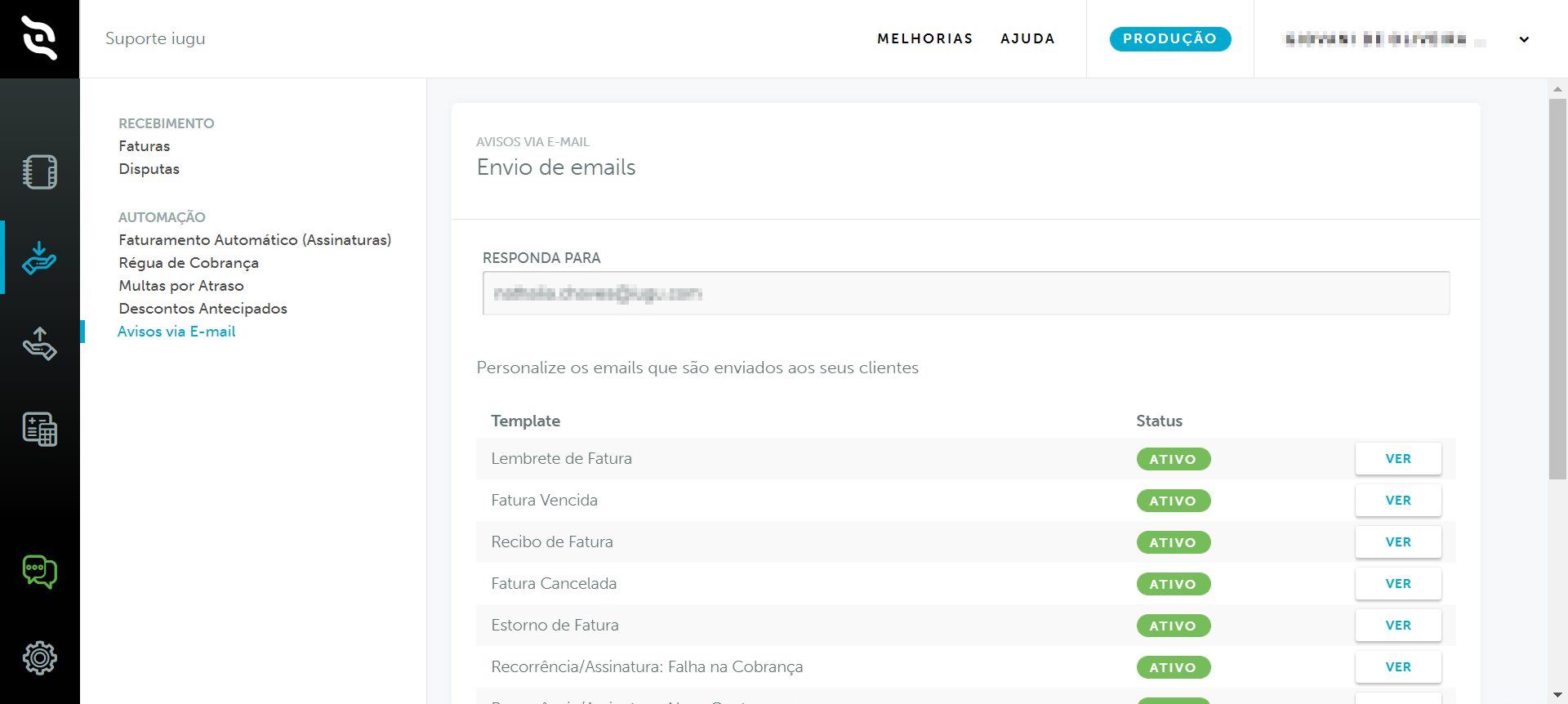
Desabilite o envio do email de nova assinatura Por padrão, quando uma assinatura é criada, o sistema envia uma mensagem para o seu cliente parabenizando-o pela nova assinatura. Mas, se você está utilizando a funcionalidade de assinatura para criar um formato de cobrança recorrente para automatizar o seu processo, o ideal é desabilitar o envio desse email, para evitar um susto por parte do seu cliente.
Veja como fazer isso:
Depois de você otimizar todo o processo de cobrança, será bem simples realizar o saque dos seus recebimentos quando eles já estiverem disponíveis!
Solicitar saques
Para solicitar um saque, ao abrir o portal, clique no ícone de envio.
Com a opção de transferências próprias selecionada, clique em contas para cadastrar a conta que irá receber a transferência.
Todos os campos devem ser preenchidos e deve ser submetido um comprovante do seu domicílio bancário, ao finalizar o preenchimento deve-se clicar em salvar.
Lembrando que a conta deve estar vinculada ao mesmo documento do responsável pela conta iugu.
Na opção redirecionar saldo, está a funcionalidade da transferência automática, ou seja, todo saldo que estiver disponível em sua conta iugu, automaticamente todos os dias será transferido para seu domicílio bancário cadastrado anteriormente, para ativá-la basta clicar na opção “ativada” e na sequência em salvar.
Além de contar com relatórios para uma conciliação financeira eficiente direto do painel, você também pode consultar o extrato da sua conta sem complicações!
Para consultar o extrato da conta, ao abrir o portal, clique no ícone de movimentação.
Na opção extrato da conta, serão exibidas todas as transações realizadas nesta conta, na opção exportar, é possível extrair um relatório desse extrato em .csv, .xls ou .ofx.
Naqueles momentos de imprevistos quando não se tem capital de giro, a antecipação de recebíveis é uma ótima maneira para evitar dívidas. Afinal, você apenas adianta o recebimento de um valor que já é seu, mas que seria recebido em outro momento.
Vá em movimentações no ícone no menu principal. Você verá todas as transações realizadas.
Para realizar a antecipação de recebíveis, basta selecionar os recebíveis que deverão ser antecipados e clique em antecipar, existe a opção de habilitar a antecipação automática. Para habilitar essa opção fale com seu gestor de conta.
Se precisar realizar o estorno de uma venda, você não precisa ter ainda mais complicações. Veja só como é simples na iugu:
Para estornar uma fatura, acesse o menu Recebimentos > Faturas, clique na fatura paga com cartão de crédito, e, no rodapé da tela, clique no botão Estornar.
Caso o botão estornar não esteja visível, é porque seu usuário não tem permissões suficientes (veja aqui) para isso. Entre em contato com o usuário que possui permissão de administrador.
Temos uma API específica para estornos, veja na nossa documentação.
Os reembolsos podem ser feitos em, no máximo, até 180 dias após o pagamento e podem demorar até 2 meses para aparecer na fatura do cartão do cliente. Esse é o funcionamento padrão da Visa, Mastercard etc.
Atenção!
- Para estornar faturas parceladas, as parcelas que ainda não foram executadas serão retiradas do saldo a liberar.
Exemplos
• Faturas que possuem parcela única que foi executada, removeremos o valor no saldo disponível para saque;
• Faturas com parcela única e não foi executada sairá do saldo a liberar;
• Fatura parcelada em duas vezes, onde a primeira já foi executada, a primeira parcela sairá do saldo disponível para saque e a segunda sairá do valor a receber.
- A iugu não cobra tarifa por estorno. Para planos com mensalidade, a tarifa de utilização da transação será cobrada normalmente na mensalidade;
- Caso você tenha feito a antecipação desse recebimento, a tarifa adicional de antecipação não é devolvida. Você arca com o custo da antecipação realizada.